Umjetna inteligencija više nije samo alat za pisanje teksta u zasebnom prozoru. Danas AI asistent Claude može izravno raditi s vašom WordPress stranicom: pripremiti nacrt nove objave, urediti postojeće članke, srediti kategorije i oznake ili napisati SEOSEO Optimizacija za tražilice: sve što radite da bi stranica bila što više u rezultatima Googlea i drugih tražilica. Više o pojmu SEO opise za desetke stranica odjednom.
U ovom vodiču pokazujemo kako na siguran način povezati Claude s vašom WordPress stranicom, korak po korak. Nisu vam potrebni dodatni pluginoviPlugin (dodatak) Dodatak koji web stranici, najčešće WordPressu, dodaje novu funkciju: obrazac, web trgovinu, keširanje, zaštitu i slično. Više o pojmu Plugin (dodatak) ni programersko znanje, sve što trebate već je ugrađeno u WordPress.
Kako Claude radi s WordPress stranicom?
WordPress ima ugrađen REST APIAPI Sučelje preko kojeg programi međusobno razmjenjuju podatke i naredbe, bez ručnog rada u pregledniku. Više o pojmu API, odnosno sučelje preko kojeg vanjski programi mogu čitati i mijenjati sadržaj stranice. Kako bi Claude mogao koristiti WordPress REST API, mora se prijaviti. Za to ne koristimo vašu glavnu lozinku, nego posebnu aplikacijsku lozinku (engl. Application Password).
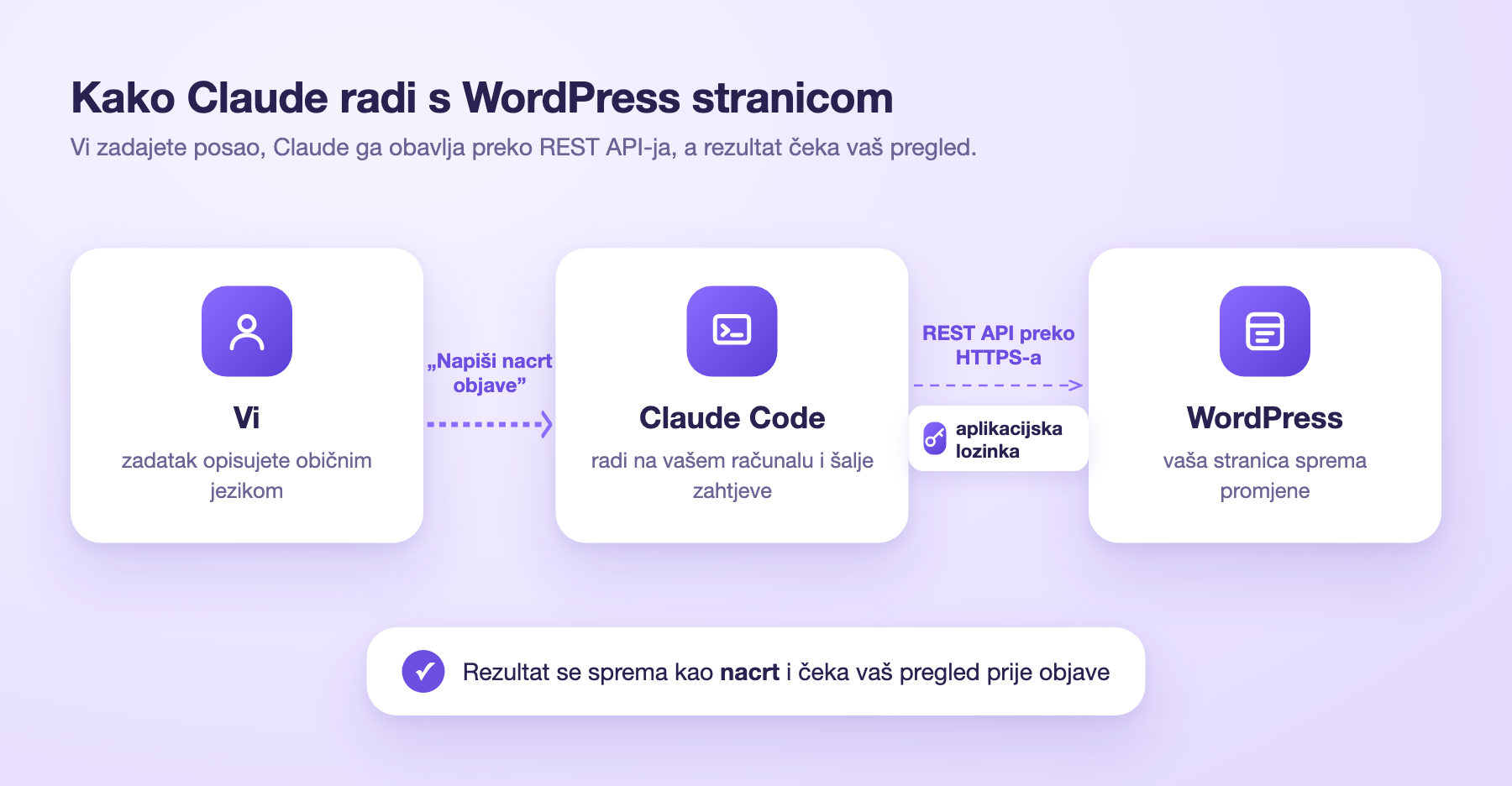
Aplikacijska lozinka ima nekoliko važnih prednosti:
- Ne može se koristiti za prijavu u wp-admin, služi samo za pristup preko API-ja.
- Možete je opozvati u bilo kojem trenutku, a da pritom ne mijenjate svoju glavnu lozinku.
- Za svaki alat možete napraviti zasebnu lozinku i točno znati tko što koristi.
Što vam je potrebno za Claude i WordPress
- WordPress stranica s verzijom 5.6 ili novijom (aplikacijske lozinke tada su postale dio WordPressa).
- Aktivan SSL certifikatSSL certifikat Digitalni certifikat koji potvrđuje identitet stranice i omogućuje šifriranu HTTPS vezu. Više o pojmu SSL certifikat, odnosno stranica koja radi preko HTTPS-aHTTPS Šifrirana veza između preglednika i web stranice. Prepoznaje se po lokotu i adresi koja počinje s https://. Više o pojmu HTTPS. Bez HTTPS-a WordPress ne dopušta korištenje aplikacijskih lozinki.
- Administratorski pristup stranici kako biste mogli napraviti korisnika i lozinku.
- Claude, najbolje Claude Code (u terminalu ili u Claude desktop aplikaciji), jer može samostalno slati zahtjeve prema vašoj stranici.
Korak 1: Napravite WordPress korisnika za Claude
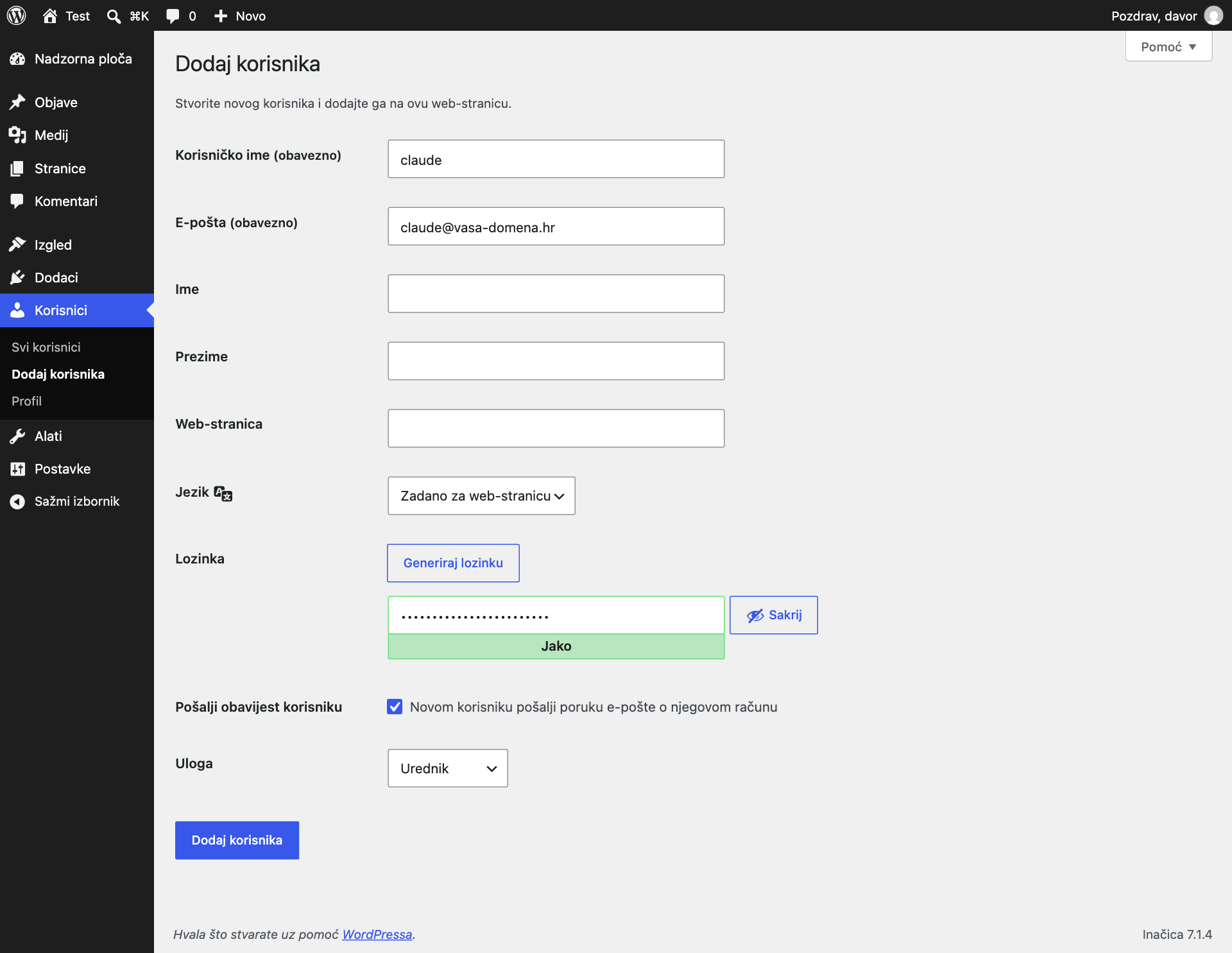
Ovo je preporuka, a ne obaveza, ali vrijedi je poslušati. Umjesto da Claude koristi vaš administratorski račun, napravite na WordPress stranici novog korisnika s ograničenim ovlastima.
- U wp-adminu otvorite Korisnici → Dodaj korisnika.
- Upišite korisničko ime, npr.
claude, i e-mail adresu. - Za ulogu odaberite Urednik (engl. Editor). Urednik može pisati i uređivati sve objave i stranice, ali ne može instalirati pluginove, mijenjati teme ni upravljati korisnicima.
- Spremite korisnika.
Ako Claude treba samo pisati nacrte vlastitih objava, dovoljna je i uloga Autor. Administratorsku ulogu dodijelite samo ako zaista želite da Claude upravlja postavkama stranice.
Korak 2: Kreirajte aplikacijsku lozinku
- Prijavite se kao korisnik kojem želite dodati lozinku ili kao administrator otvorite Korisnici → Svi korisnici i kliknite na tog korisnika.
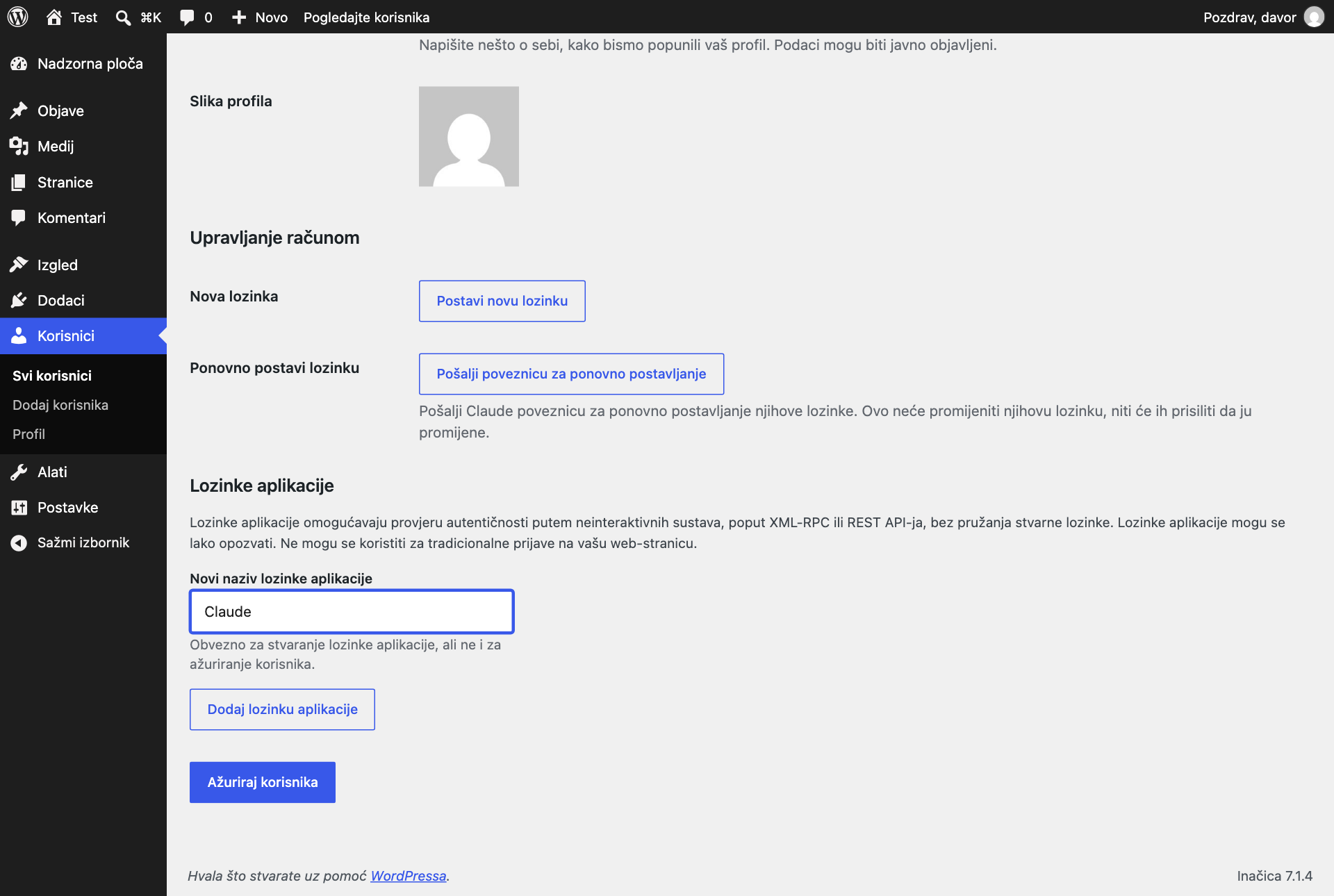
- Pomaknite se do dna stranice, do odjeljka Lozinke aplikacije.
- U polje Novi naziv lozinke aplikacije upišite nešto prepoznatljivo, npr.
Claude. - Kliknite na Dodaj lozinku aplikacije.
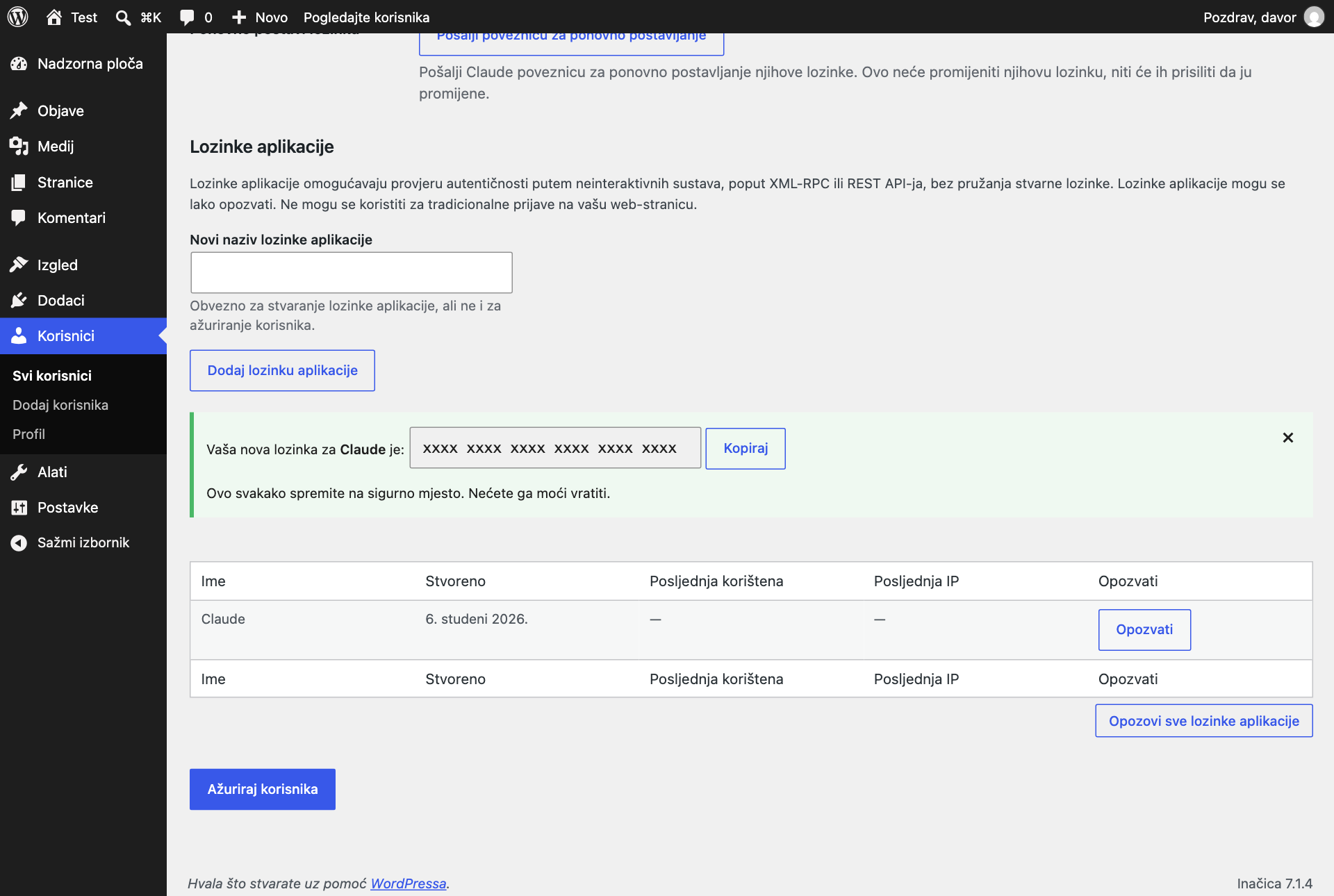
- WordPress će prikazati lozinku u obliku
xxxx xxxx xxxx xxxx xxxx xxxx. Odmah je kopirajte i spremite na sigurno mjesto jer se prikazuje samo jednom.
Korak 3: Provjerite radi li pristup
Prije nego što podatke date Claudeu, korisno je provjeriti radi li prijava. Ako koristite terminal, pokrenite sljedeću naredbu (zamijenite adresu, korisničko ime i lozinku svojim podacima):
curl -u "claude:xxxx xxxx xxxx xxxx xxxx xxxx" https://vasa-domena.hr/wp-json/wp/v2/users/me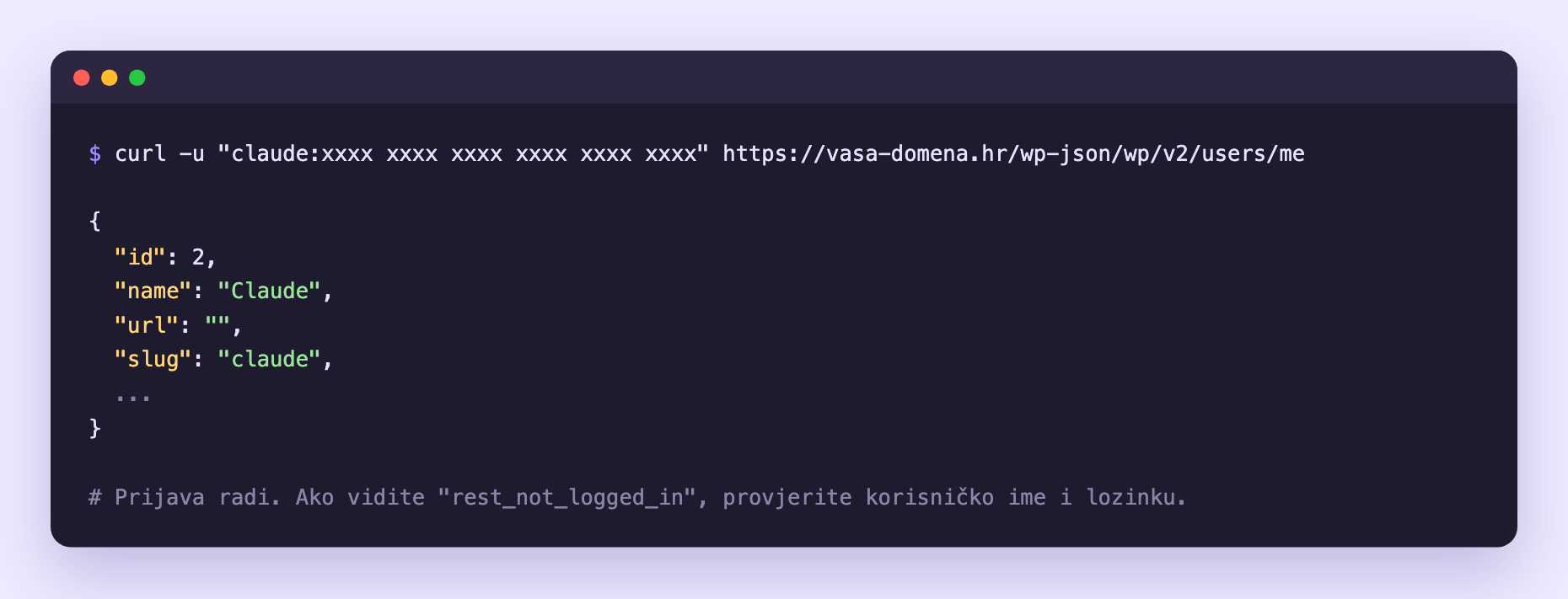
Ako je sve u redu, dobit ćete podatke o korisniku, između ostalog njegov ID i ime. Ako dobijete poruku rest_not_logged_in ili grešku 401, pogledajte odjeljak o rješavanju problema niže.
Važno: za prijavu koristite korisničko ime (ono s kojim se prijavljujete u wp-admin), a ne prikazno ime ili nadimak. Ovo je najčešći razlog zbog kojeg prijava ne prolazi.
Korak 4: Povežite Claude s WordPress stranicom
Najjednostavniji način je da podatke za pristup spremite u varijable okruženja (engl. environment variables), tako da lozinku ne morate upisivati izravno u razgovor. U terminalu na macOS-u ili LinuxuLinux Operacijski sustav otvorenog koda na kojem radi velika većina web servera i hosting paketa. Više o pojmu Linux:
export WP_URL="https://vasa-domena.hr"
export WP_USER="claude"
export WP_APP_PASSWORD="xxxx xxxx xxxx xxxx xxxx xxxx"
Zatim u istom terminalu pokrenite Claude Code i opišite mu zadatak, na primjer:
Radimo na mojoj WordPress stranici. Adresa, korisničko ime i aplikacijska lozinka nalaze se u varijablama WP_URL, WP_USER i WP_APP_PASSWORD. Koristi WordPress REST API. Prvo provjeri radi li prijava i reci mi koliko objava ima na stranici.
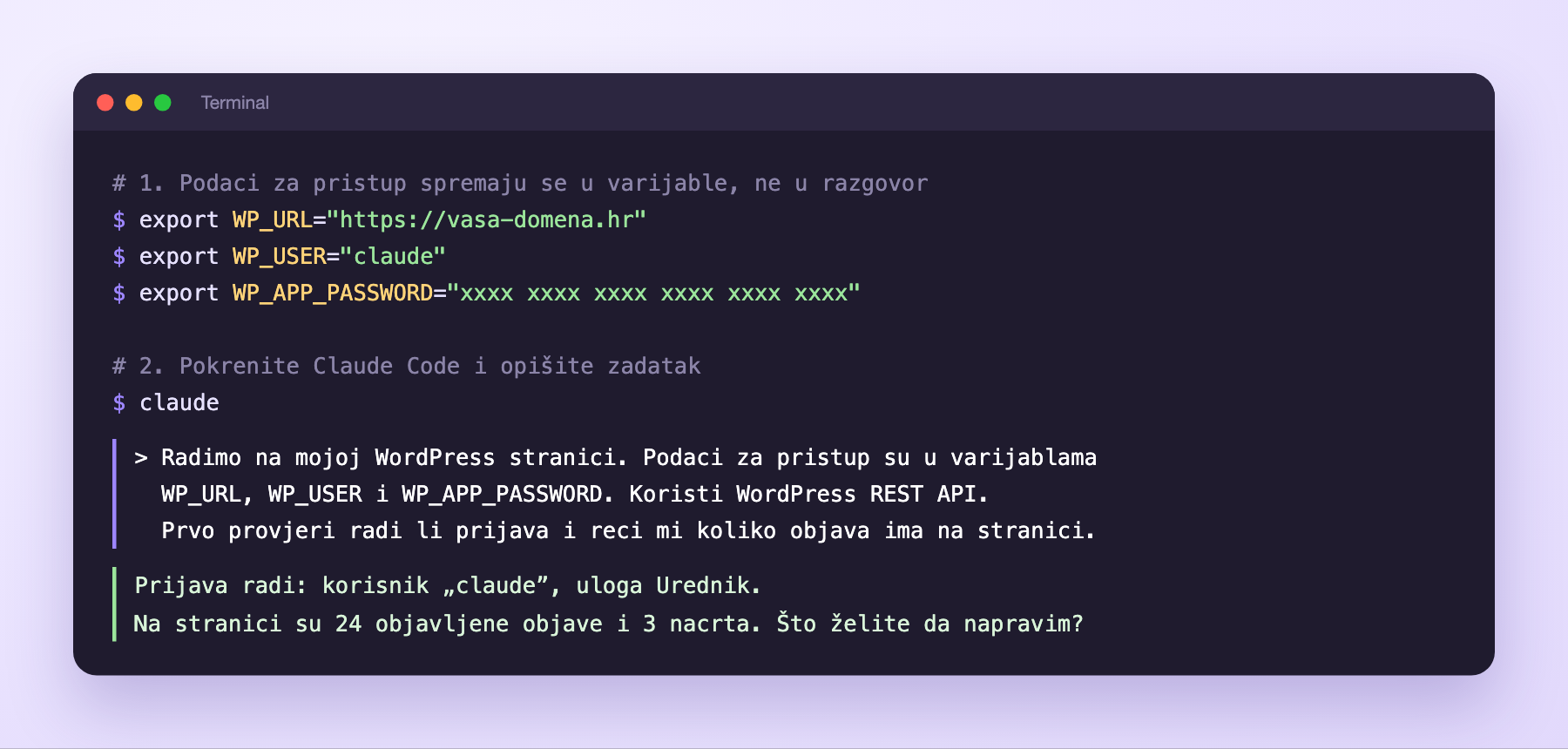
Claude će sam složiti potrebne zahtjeve prema WordPress REST API-ju, provjeriti prijavu i javiti vam rezultat. Od tog trenutka s njim razgovarate kao s urednikom koji ima pristup vašoj stranici.
Što sve Claude može raditi na WordPress stranici?
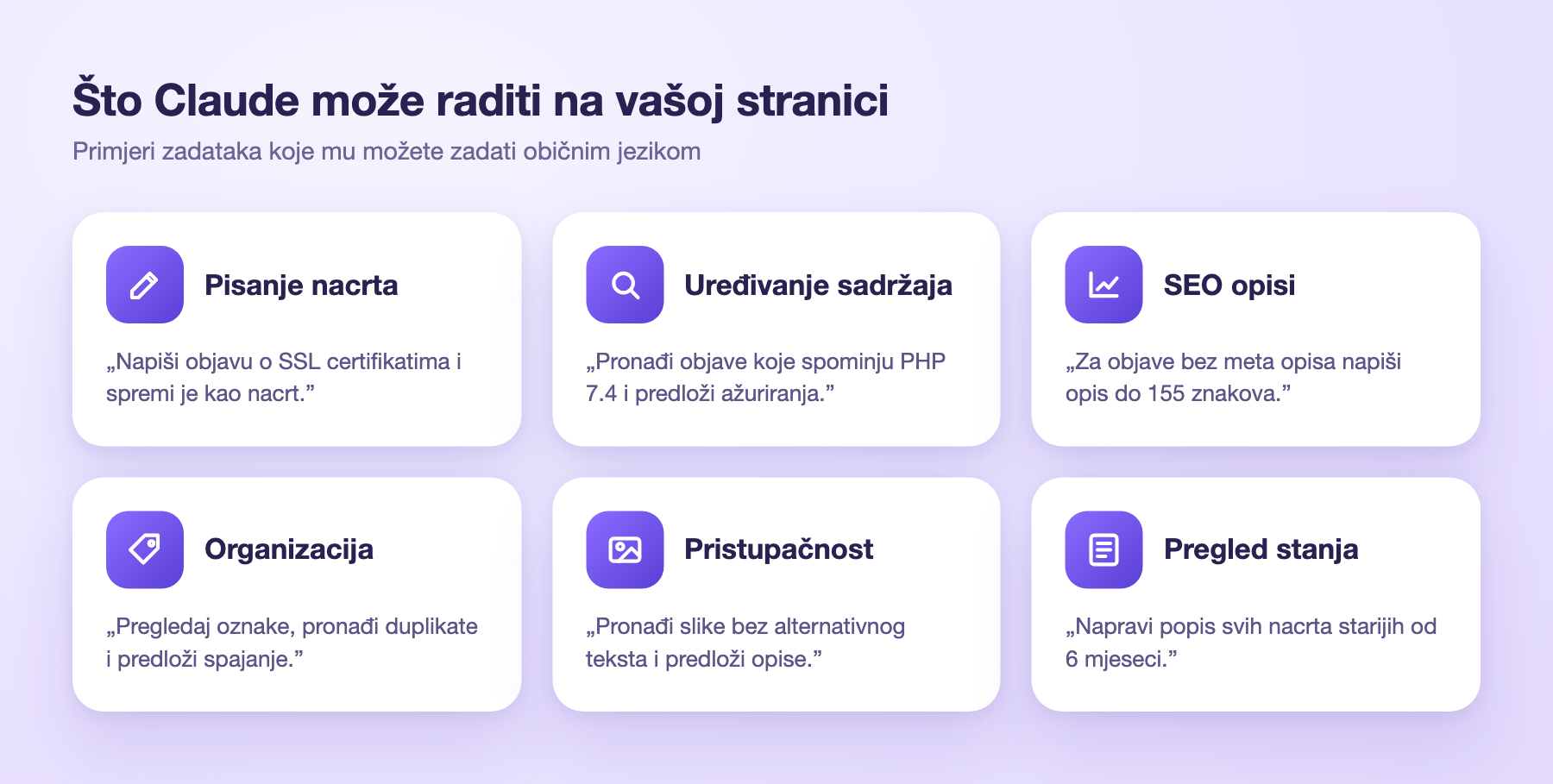
Evo nekoliko primjera zadataka koje Claude može obaviti na WordPress stranici kada mu ih zadate običnim jezikom:
- Pisanje nacrta: „Napiši objavu o prednostima SSL certifikata, stavi je u kategoriju Sigurnost i spremi kao nacrt.”
- Uređivanje postojećeg sadržaja: „Pronađi sve objave u kojima se spominje PHPPHP Programski jezik na kojem rade WordPress, Joomla, WooCommerce i većina dinamičnih web stranica. Više o pojmu PHP 7.4 i predloži ažuriranja.”
- SEO: „Za objave koje nemaju meta opis napiši opis do 155 znakova.”
- Organizacija sadržaja: „Pregledaj oznake, pronađi duplikate i predloži koje treba spojiti.”
- Pristupačnost: „Pronađi slike u medijateci bez alternativnog teksta i predloži opise.”
- Pregled stanja: „Napravi popis svih nacrta starijih od 6 mjeseci.”
Dobra praksa je zamoliti Claude da nove i izmijenjene objave sprema kao nacrte. Tako sve stigne do vas na pregled i ništa se ne objavi bez vašeg odobrenja.
Ako Claude ne može pristupiti WordPress stranici
Greška 401 ili „Trenutno niste prijavljeni”
- Provjerite koristite li korisničko ime, a ne prikazno ime.
- Provjerite je li lozinka ispravno kopirana. Razmaci u lozinci su dopušteni i ne utječu na prijavu.
- Neki sigurnosni pluginovi (npr. za zaštitu prijave) isključuju aplikacijske lozinke ili REST API. Provjerite njihove postavke.
- Na nekim serverima zaglavlje
Authorizationne stiže do WordPressa. U tom slučaju u datoteku.htaccess, iznad WordPress pravila, dodajte:
RewriteEngine On
RewriteRule .* - [E=HTTP_AUTHORIZATION:%{HTTP:Authorization}]
Ne vidim odjeljak „Lozinke aplikacije” u profilu
- Stranica vjerojatno ne radi preko HTTPS-a. Aktivirajte SSL certifikat i preusmjerite stranicu na HTTPS.
- Odjeljak je možda isključio neki plugin ili postavka u datoteci wp-config.php.
Sigurnosni savjeti za Claude i WordPress
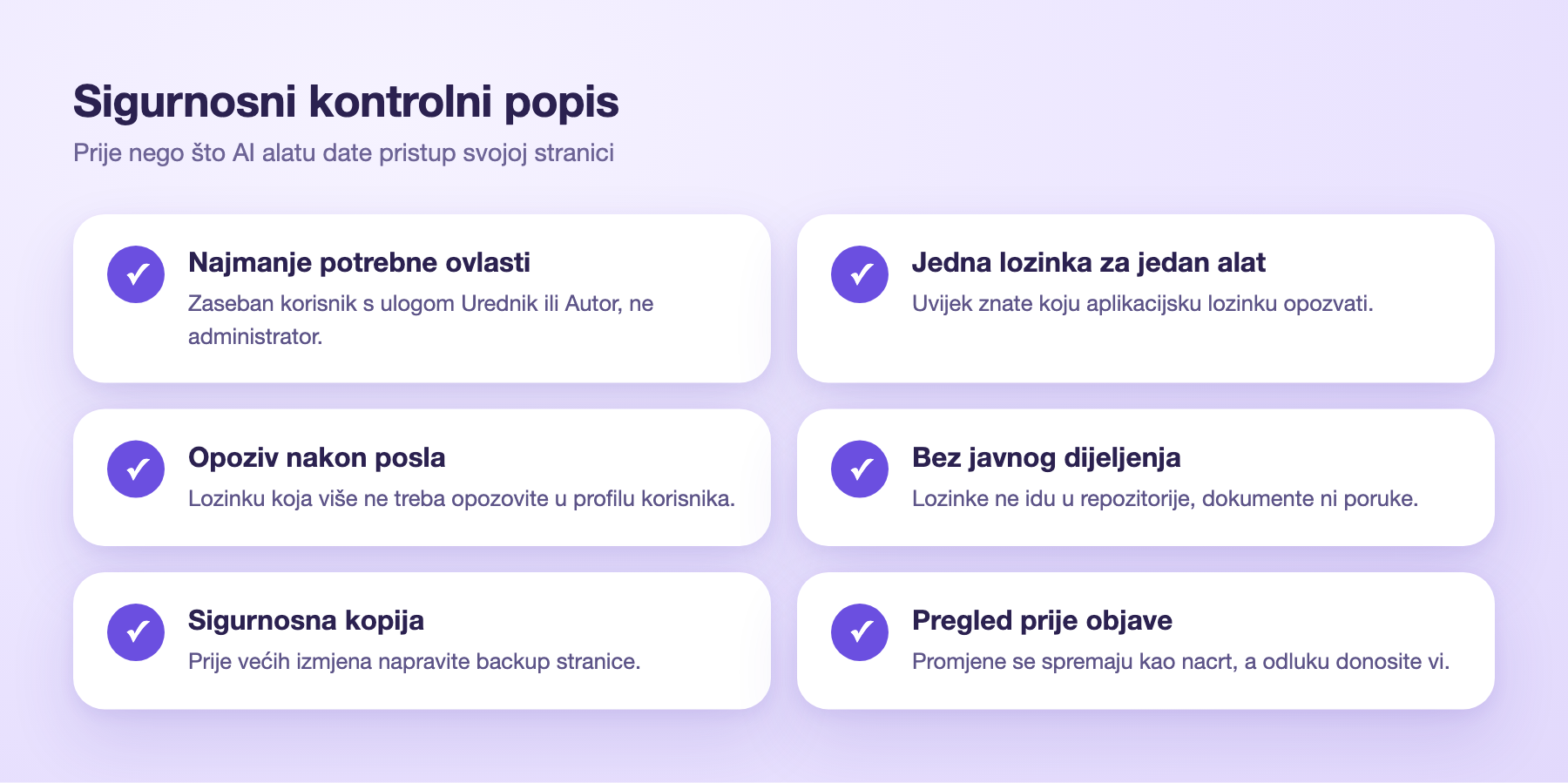
Pristup vašoj stranici je ozbiljna stvar, bez obzira radi li se o čovjeku ili AI alatu. Nekoliko pravila kojih se vrijedi držati kada Claude radi na vašoj WordPress stranici:
- Najmanje potrebne ovlasti: koristite zasebnog korisnika s ulogom Urednik ili Autor umjesto administratora.
- Jedna lozinka za jedan alat: ako lozinku koristite samo za Claude, uvijek znate što opozvati.
- Opozovite lozinku kad vam više ne treba: u profilu korisnika, u odjeljku Lozinke aplikacije, kliknite „Opozvati”.
- Ne dijelite lozinku javno: ne spremajte je u javne repozitorije, dokumente ili poruke.
- Redovne sigurnosne kopijeBackup (sigurnosna kopija) Kopija datoteka i baza podataka iz koje se stranica ili e-mail mogu vratiti nakon greške, napada ili brisanja. Više o pojmu Backup (sigurnosna kopija): prije većih izmjena napravite backup stranice kako biste se mogli vratiti na prethodno stanje.
- Pregledajte prije objave: AI je odličan pomoćnik, ali konačnu odluku o sadržaju na vašoj stranici donosite vi.
Više savjeta o zaštiti stranice pronaći ćete u članku Kako zaštititi WordPress stranicu od neželjenih napada.
Zaključak
Da biste povezali Claude i WordPress, treba vam svega nekoliko minuta: zaseban korisnik, aplikacijska lozinka i kratka uputa u Claude Codeu. Nakon toga Claude može preuzeti velik dio rutinskog posla na vašoj WordPress stranici, od nacrta novih objava do sređivanja SEO opisa, dok vi zadržavate potpunu kontrolu nad onim što se objavljuje.
Ako vaša WordPress stranica radi na Plus Hosting paketuHosting paket Zakupljeni skup resursa na serveru (prostor, promet, e-mail, baze podataka) na kojem rade vaša stranica i e-pošta. Više o pojmu Hosting paket, a zapnete u nekom od koraka, primjerice oko SSL certifikata ili postavki servera, naša podrška vam rado pomaže.
Za one koji žele znati više: kako je nastao ovaj članak
Ovaj članak, zajedno sa svim slikama, napravio je Claude. Mi smo mu zadavali zadatke običnim jezikom i pregledavali rezultate, a on je sam obavio tehnički dio posla. U nastavku opisujemo kako je to izgledalo, jer je dobar primjer onoga što AI može napraviti kada mu date jasan zadatak i ograničen pristup.
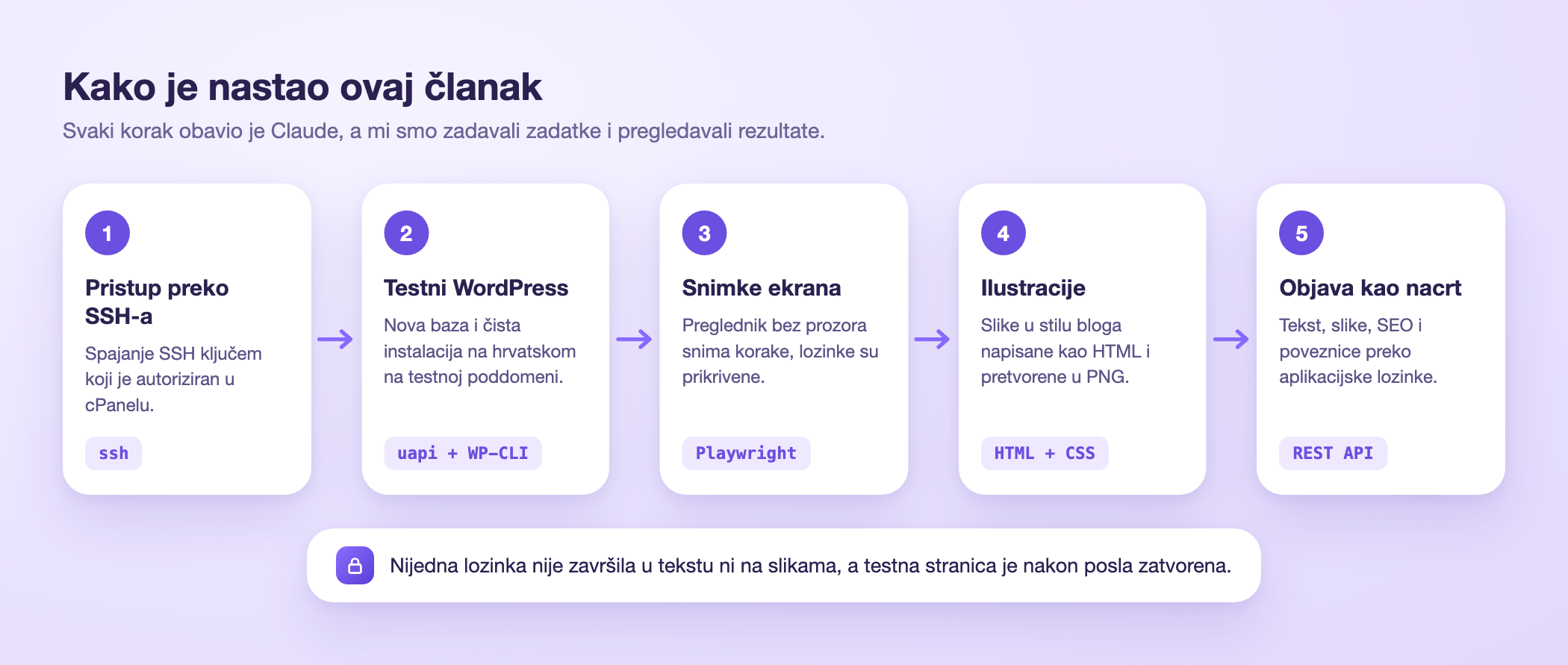
1. Pristup hosting računu preko SSH-a
Claude Code radi na našem računalu i naredbe izvršava u terminalu. Kako bi mogao raditi na hosting računu, koristio je SSHSSH Šifrirani pristup komandnoj liniji servera. Koristi se za administraciju, naredbe i siguran prijenos datoteka. Više o pojmu SSH ključ koji je već bio dodan i autoriziran u cPanelucPanel Kontrolna ploča za upravljanje hostingom: datotekama, e-mail adresama, bazama, domenama i SSL certifikatima. Više o pojmu cPanel. Postupak je opisan u našim uputama Kako dodati javni SSH ključ i autorizirati ga.
Privatni ključ ostaje na računalu. Claude se samo spaja naredbom ssh, kao što biste to radili i vi, pa ključ nije trebalo ni prepisivati ni dijeliti u razgovoru. Ako se tek upoznajete sa SSH-om, pogledajte i naš članak SSH – osnove korištenja na Linux poslužiteljima.
2. Instalacija WordPressa na testnu poddomenu
Za snimke ekrana trebala nam je čista WordPress instalacija, kako se na slikama ne bi vidjeli podaci s prave stranice. Poddomena je već postojala u cPanelu, a Claude je preko SSH-a napravio sljedeće:
- Provjerio je kojoj mapi pripada poddomenaPoddomena Dodatna adresa ispred glavne domene, npr. blog.vasa-domena.hr, za zasebnu stranicu ili uslugu. Više o pojmu Poddomena i da u njoj nema postojećeg sadržaja.
- Pomoću cPanelovog alata
uapinapravio je novu bazu podataka i korisnika baze. Isto se može napraviti i ručno, prema uputama Kreiranje MySQL baze podataka i korisnika. - Lozinke za bazu i administratora generirao je nasumično i spremio u lokalnu datoteku na našem računalu, a ne u razgovor.
- Alatom WP-CLI preuzeo je WordPress na hrvatskom jeziku, napravio datoteku
wp-config.phpi pokrenuo instalaciju. - Uključio je lijepe poveznice (permalinks), napravio datoteku
.htaccessi isključio indeksiranje u tražilicama.
Naredbe su izgledale otprilike ovako (podaci su zamijenjeni primjerima):
uapi Mysql create_database name=korisnik_testwp
uapi Mysql create_user name=korisnik_testwp password='NASUMICNA_LOZINKA'
uapi Mysql set_privileges_on_database user=korisnik_testwp database=korisnik_testwp privileges=ALL%20PRIVILEGES

cd ~/test.vasa-domena.hr
wp core download --locale=hr
wp config create --dbname=korisnik_testwp --dbuser=korisnik_testwp --dbpass='NASUMICNA_LOZINKA'
wp core install --url=https://test.vasa-domena.hr --title="Test" --admin_user=admin --admin_password='NASUMICNA_LOZINKA' --admin_email=vi@vasa-domena.hr --skip-email
Nije sve prošlo iz prve. WP-CLI je kod preuzimanja ostao bez PHP memorije, pa je Claude naredbu ponovio s većim limitom (php -d memory_limit=1024M). Kasnije je primijetio da REST API vraća grešku 404 jer datoteka .htaccess nije nastala, pa ju je napravio ručno. Takve sitnice inače oduzmu najviše vremena, a ovdje ih je AI sam uočio i riješio.
3. Snimke ekrana
Snimke iz wp-admina nisu rađene ručno. Claude je napisao kratku skriptu koja pomoću alata Playwright pokreće preglednik Chrome bez prozora (headless), prijavljuje se na testnu stranicu, otvara potrebne stranice, upisuje podatke u polja i sprema snimke.
Pritom je pazio na lozinke:
- Prije snimanja novu lozinku aplikacije zamijenio je oznakom
xxxx xxxx xxxx xxxx xxxx xxxx, a odmah nakon snimanja tu je lozinku opozvao. - WordPress u obrascu za novog korisnika sam predloži lozinku. Claude je to uočio na prvoj verziji snimke pa ju je ponovio s lozinkom prikazanom kao točkice.
Svaku snimku je zatim pregledao i ispravio ono što nije valjalo, primjerice odrezan gumb na dnu stranice ili predugačak redak u terminalu.
4. Naslovna slika
Naslovna slika nije nastala u generatoru slika. Claude je pogledao postojeće naslovne slike na našem blogu, a zatim je ilustraciju u istom stilu i istih dimenzija napisao kao HTML i CSS. Isti preglednik bez prozora pretvorio ju je u PNG sliku. Na isti način nastala je i slika terminala s naredbom curl.
5. Objava na blogu
Članak je na blog stigao upravo na način opisan u ovom vodiču: Claude ga je u WordPress poslao preko REST API-ja i aplikacijske lozinke. Claude je objavu spremio kao nacrt, odabrao kategoriju i oznake, popunio SEO naslov i opis, učitao slike u medijateku s alternativnim tekstom na hrvatskom i postavio naslovnu sliku. Na snimkama je primijetio da se neki nazivi u tekstu ne poklapaju s hrvatskim sučeljem WordPressa, pa je i njih ispravio.
Na što smo pazili
- Nijedna lozinka nije završila u članku ni na slikama. Svugdje su primjeri ili oznake poput
xxxx. - Podaci za testnu stranicu nisu dijeljeni u razgovoru. Ostali su u lokalnoj datoteci na računalu.
- Privremeni pristupi su ukinuti. Lozinka aplikacije za snimke opozvana je odmah, a testnoj stranici je nakon završetka posla zabranjen sav pristup izvana.
- Aplikacijska lozinka za blog jest podijeljena s Claudeom, jer bez nje ne bi mogao raditi na stranici. Zato koristimo aplikacijsku lozinku, a ne glavnu, i opozivamo je kad posao završi.
- Ništa nije objavljeno automatski. Sve je spremljeno kao nacrt, a objavu je pregledao čovjek.
Zaključak: koristan alat, uz oprez
AI je najkorisniji kada ga koristite za konkretne, jasno definirane zadatke: instaliraj testnu stranicu, napravi snimke ovih koraka, pripremi nacrt objave. Tada posao koji bi inače trajao nekoliko sati može biti gotov u kratkom vremenu, a vi zadržavate kontrolu nad rezultatom.
Jednako je važno paziti što s AI-jem dijelite. Dajte mu samo ovlasti koje su mu potrebne za zadatak, koristite zasebne lozinke koje možete opozvati i nikad ne dijelite glavne lozinke, privatne ključeve ni podatke o klijentima i plaćanjima. O tome kako napadači koriste AI za prevare pisali smo u članku AI phishing u 2026.
Cijeli ovaj članak, uključujući slike, testnu instalaciju WordPressa i ovaj odjeljak, napravio je Claude.