
Autentifikacija putem SSH ključa
Za spajanje na SSH konzolu hosting računa pomoću ključa (bez lozinke hosting računa) trebate par SSH ključeva: javni ključ ostaje na hostingu, a privatni na vašem računalu. Ove upute pokazuju kako par ključeva izraditi u cPanelu, autorizirati javni ključ, preuzeti privatni ključ i s njim se spojiti putem PuTTY-a ili terminala. Ako već imate svoj SSH ključ (ili ga želite izraditi na svom računalu, što je sigurnije jer privatni ključ tada nikad ne napušta vaše računalo), u cPanel samo dodajte javni ključ: Kako dodati javni SSH ključ i autorizirati ga.
Upute korak po korak
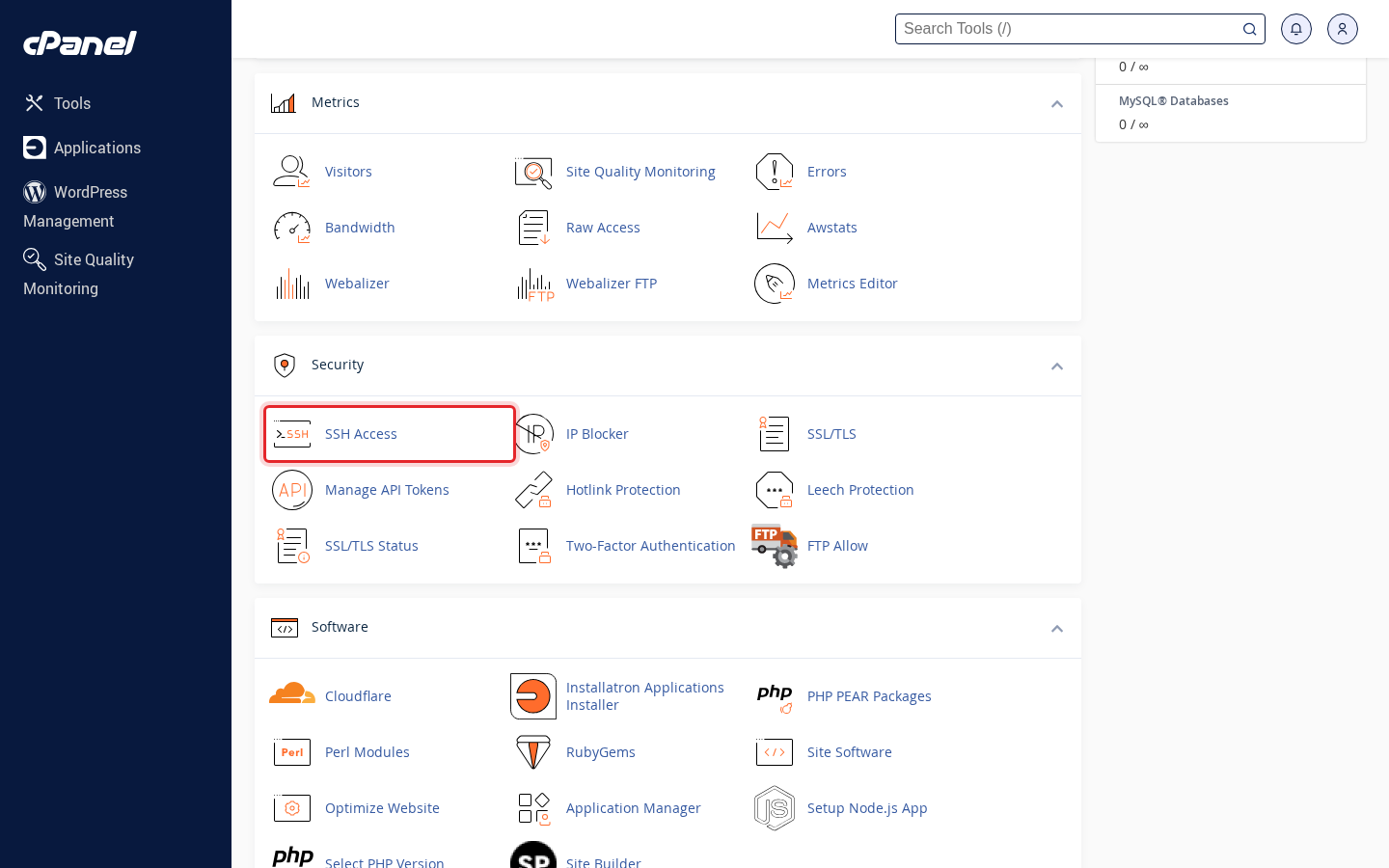
1. Otvorite SSH Access
Prijavite se u cPanel. U kategoriji Security kliknite na SSH Access.
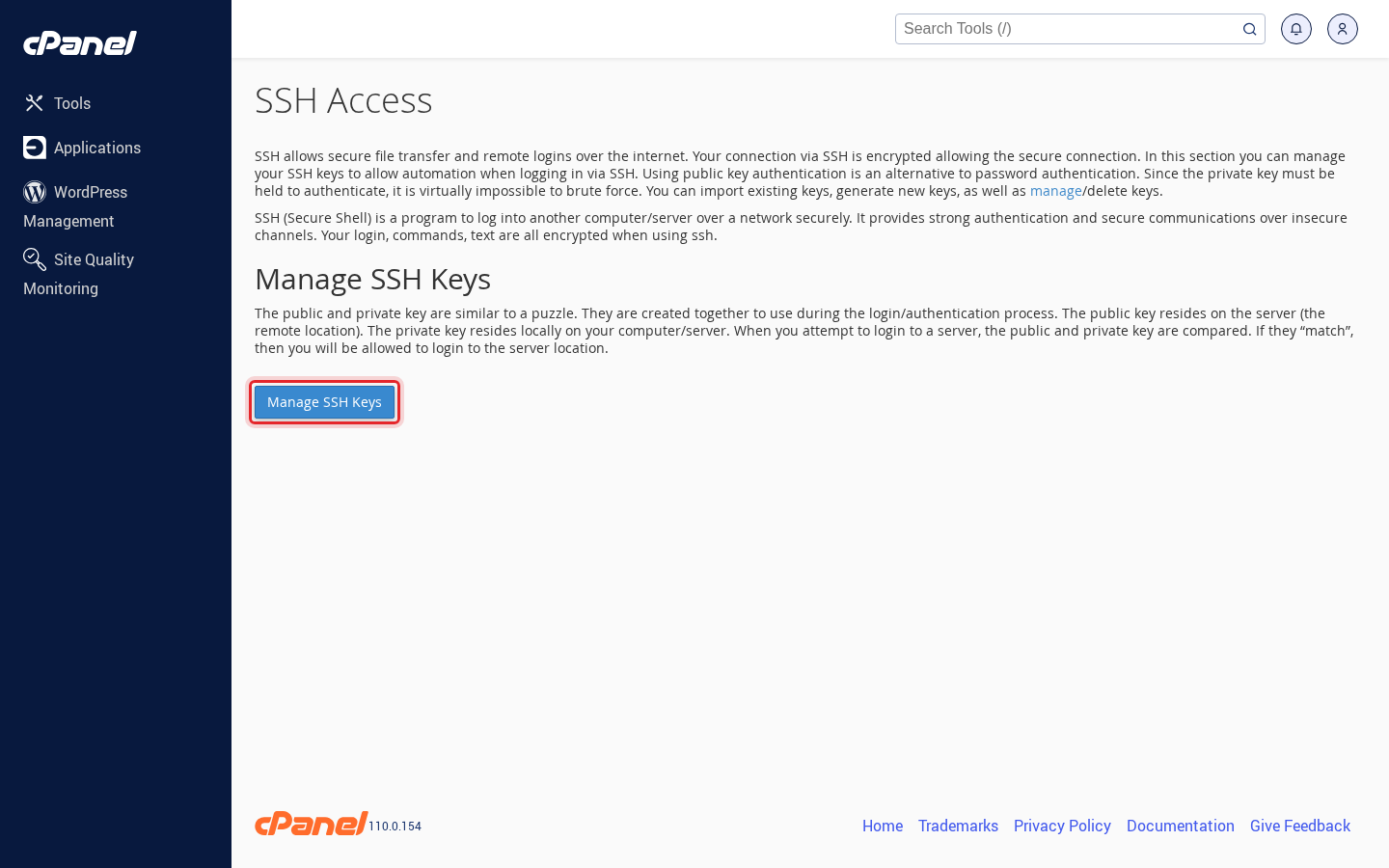
2. Kliknite Manage SSH Keys
Kliknite na gumb Manage SSH Keys.
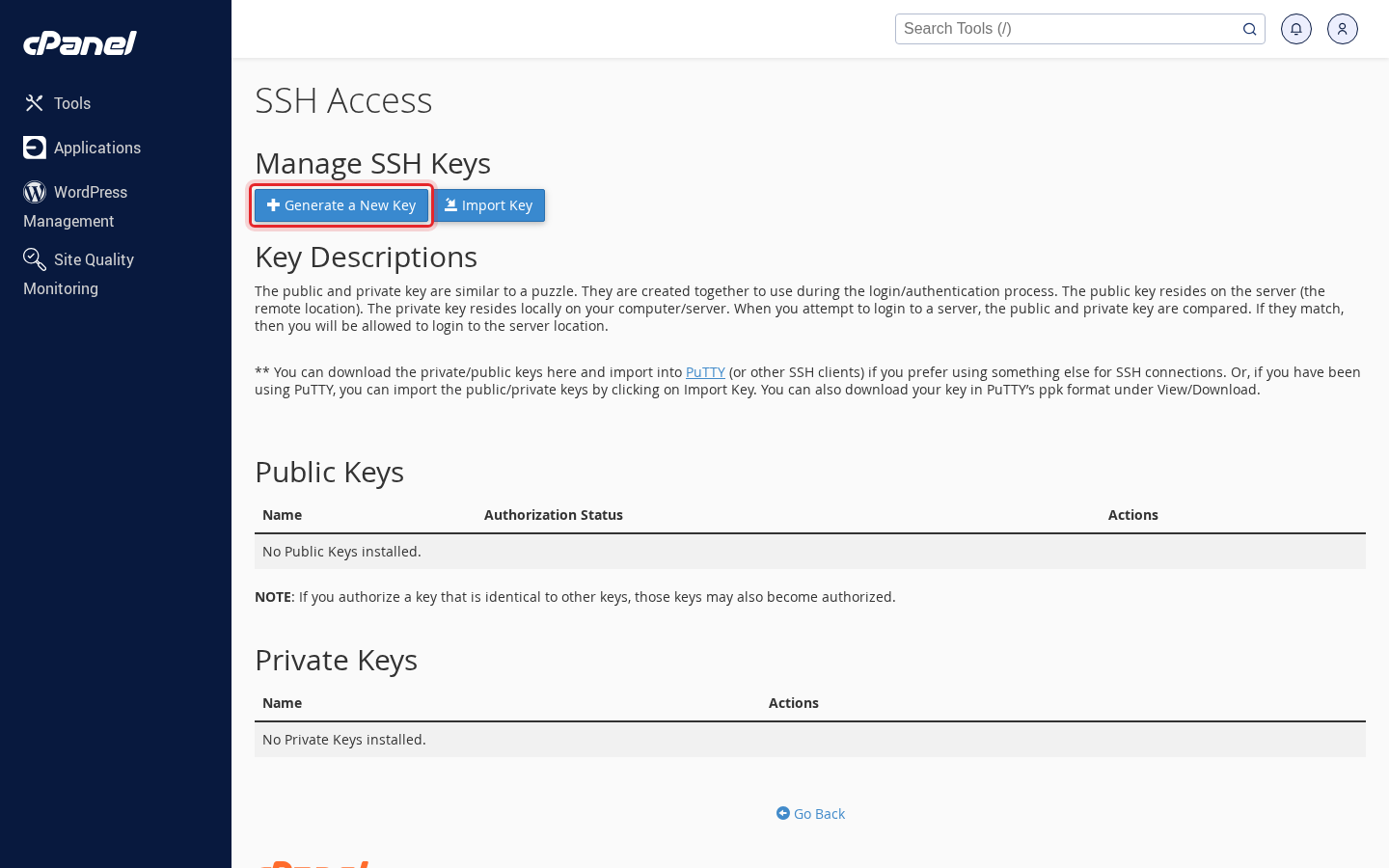
3. Kliknite Generate a New Key
Kliknite na Generate a New Key.
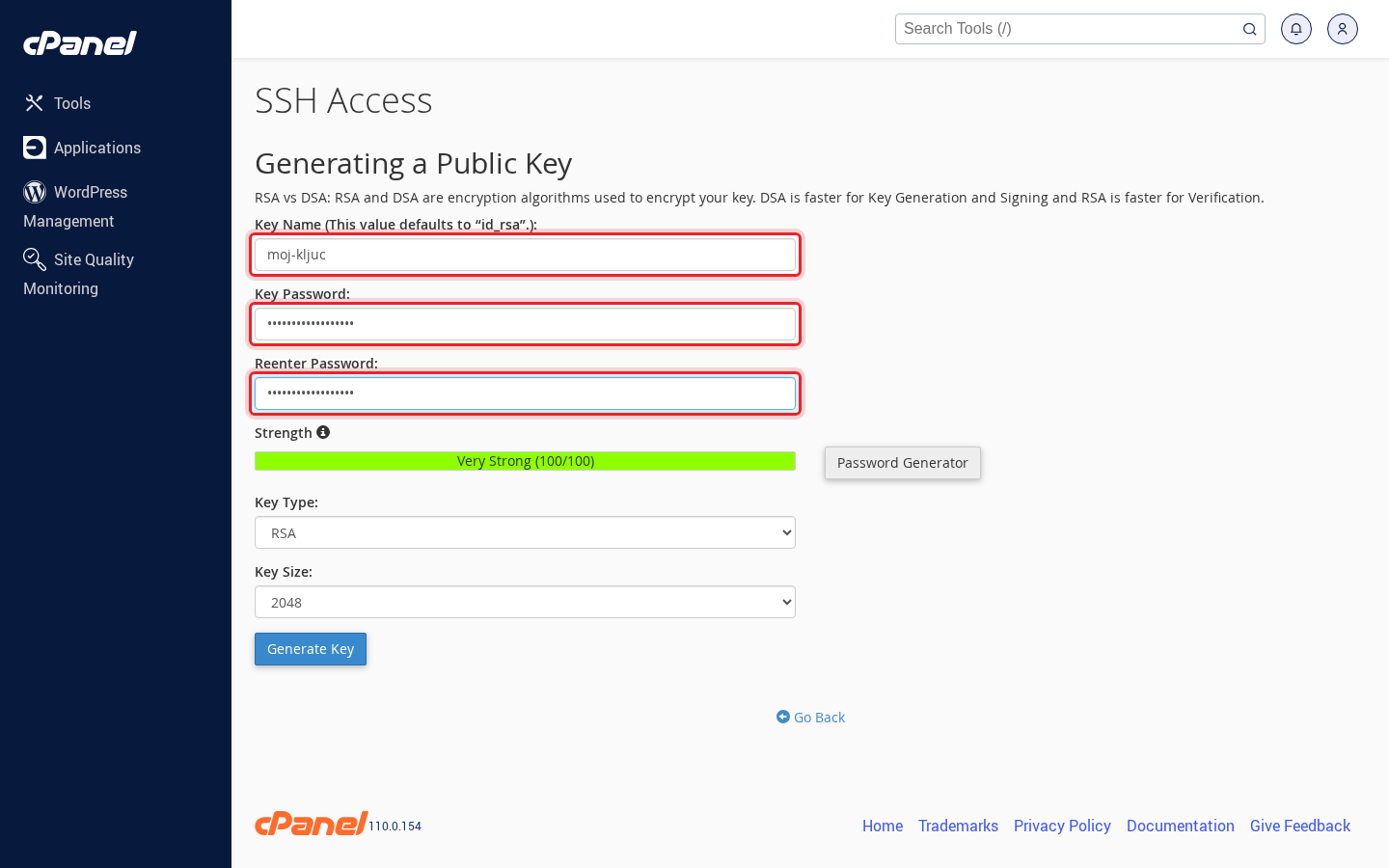
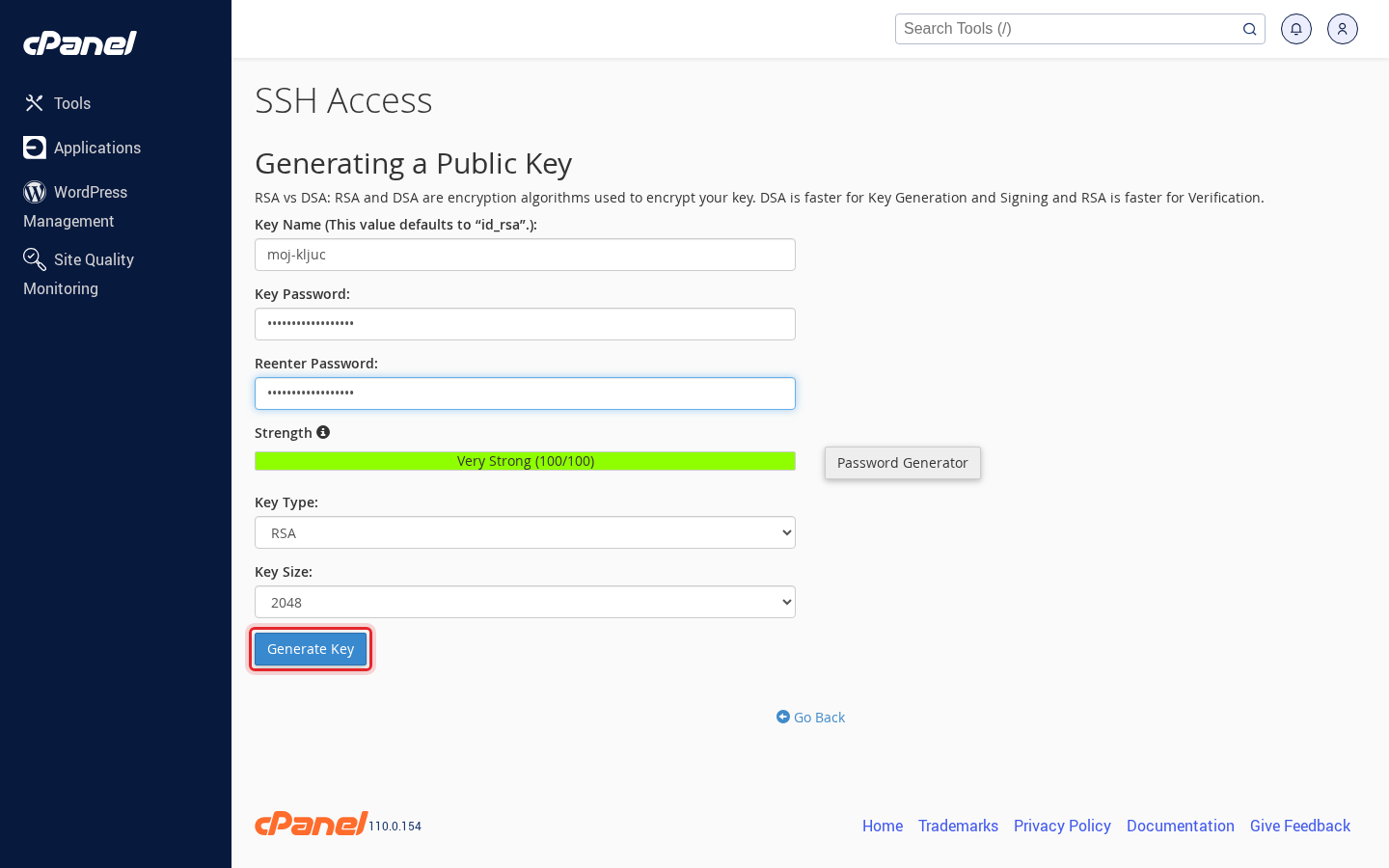
4. Upišite naziv i lozinku ključa
U polje Key Name upišite naziv ključa (npr. moj-kljuc). U polja Key Password i Reenter Password upišite lozinku (passphrase) kojom će privatni ključ biti zaštićen. Trebat će vam kod spajanja, zato je zapamtite. Key Type i Key Size ostavite kako su ponuđeni.
5. Kliknite Generate Key
Kliknite na gumb Generate Key.
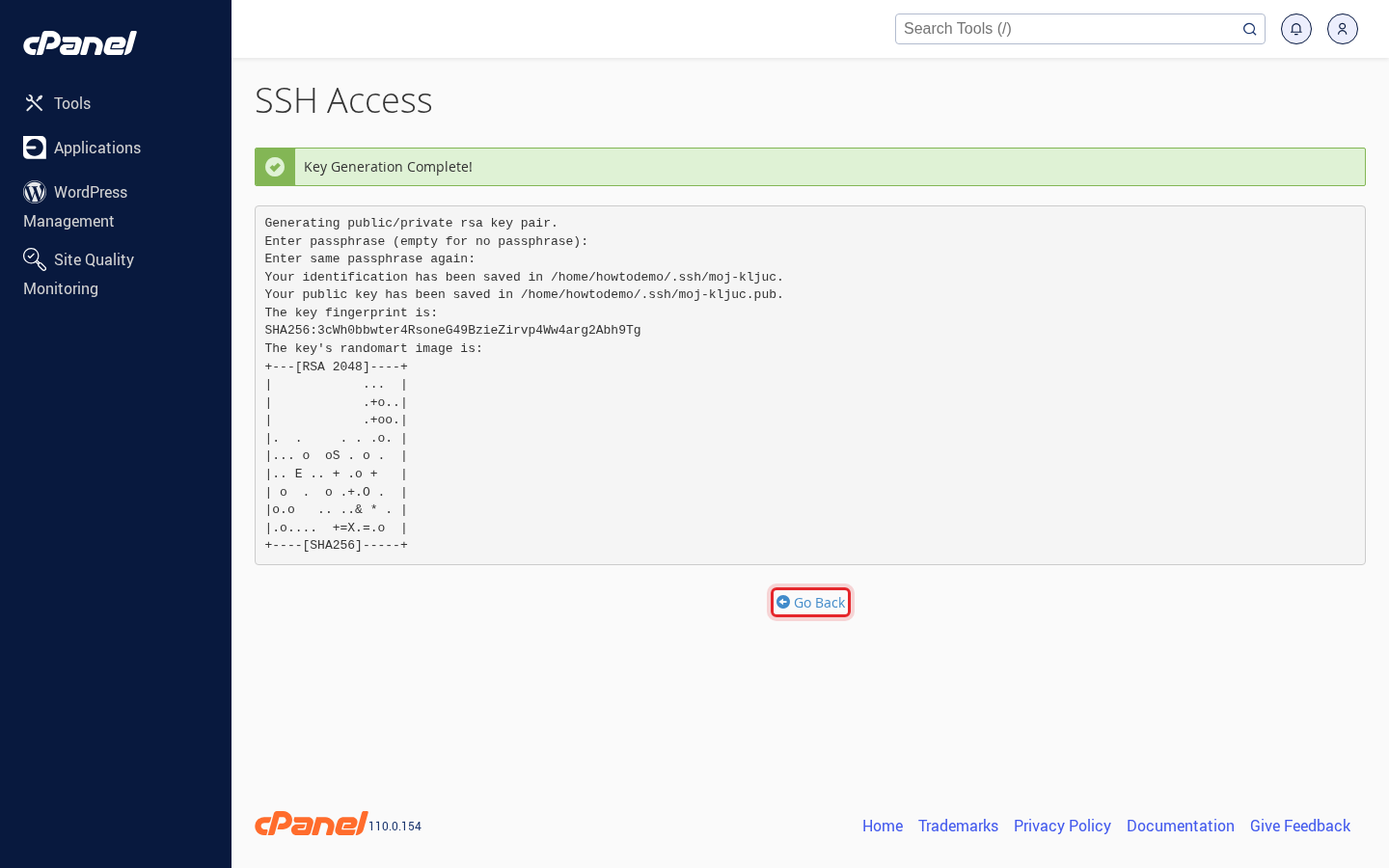
6. Vratite se na popis ključeva
cPanel potvrđuje da je par ključeva izrađen. Kliknite Go Back.
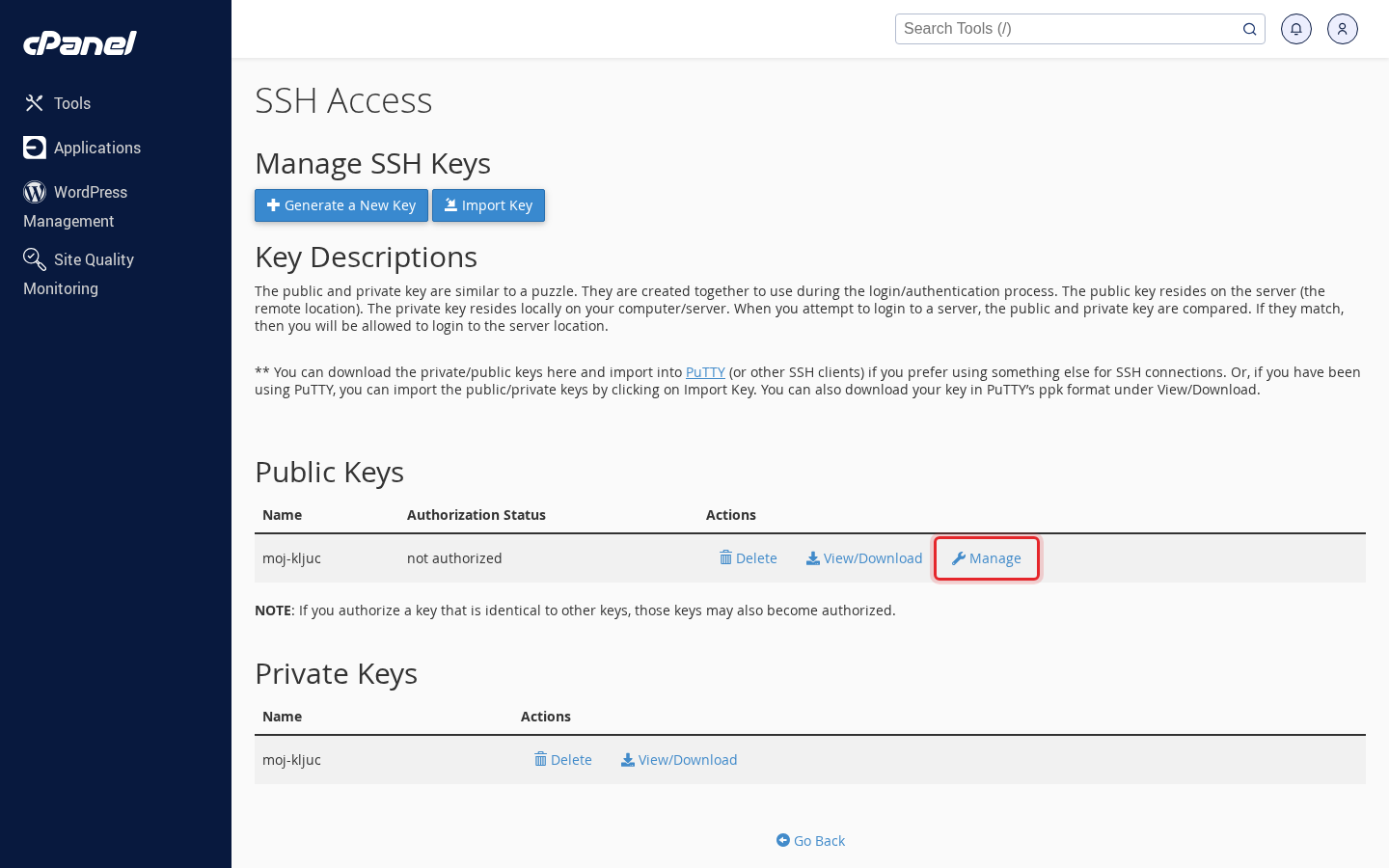
7. Kliknite Manage kod javnog ključa
Ključ moj-kljuc pojavio se u popisu Public Keys sa statusom not authorized. Da biste se njime mogli spajati, morate ga autorizirati: kliknite Manage.
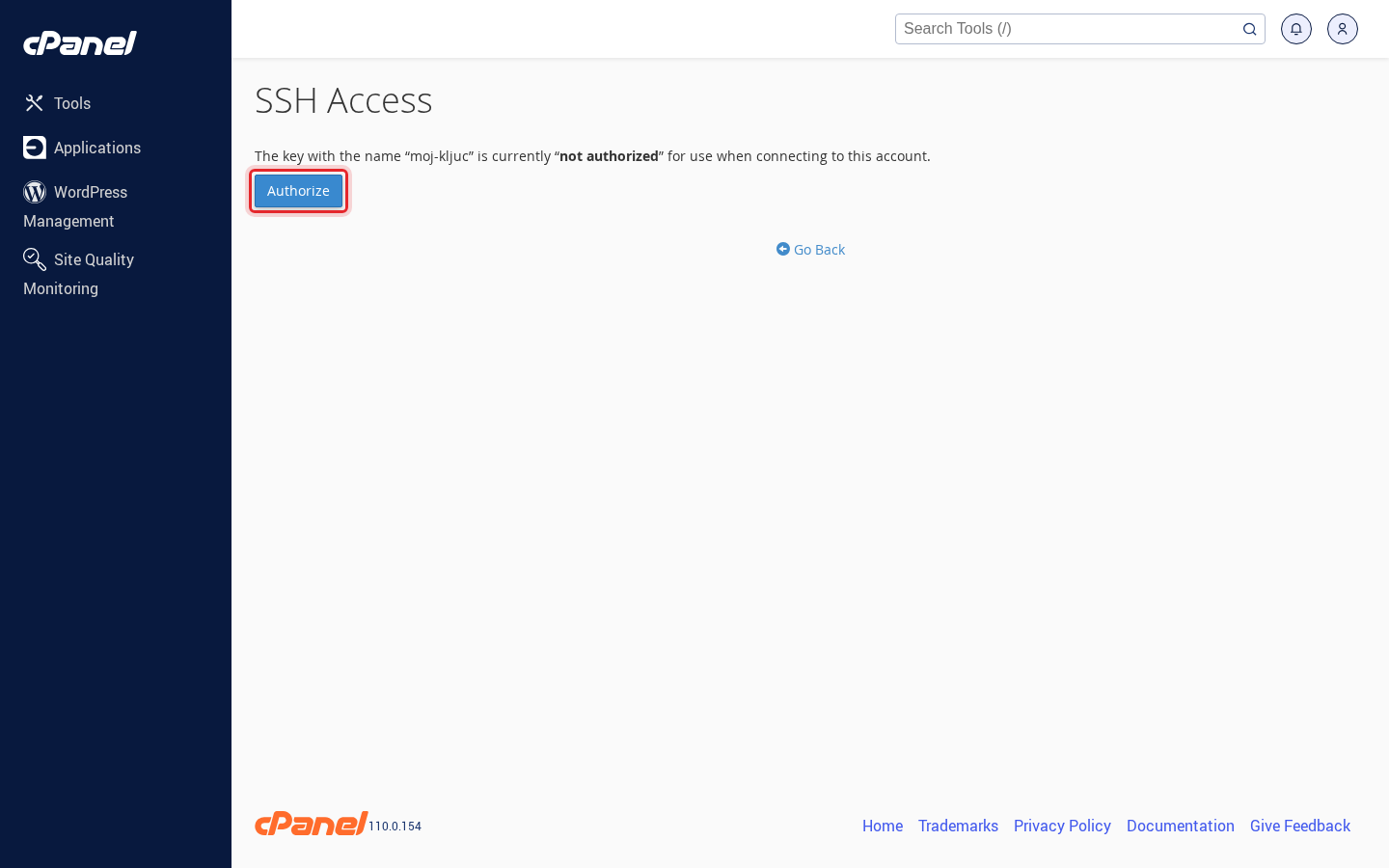
8. Kliknite Authorize
Kliknite na gumb Authorize.
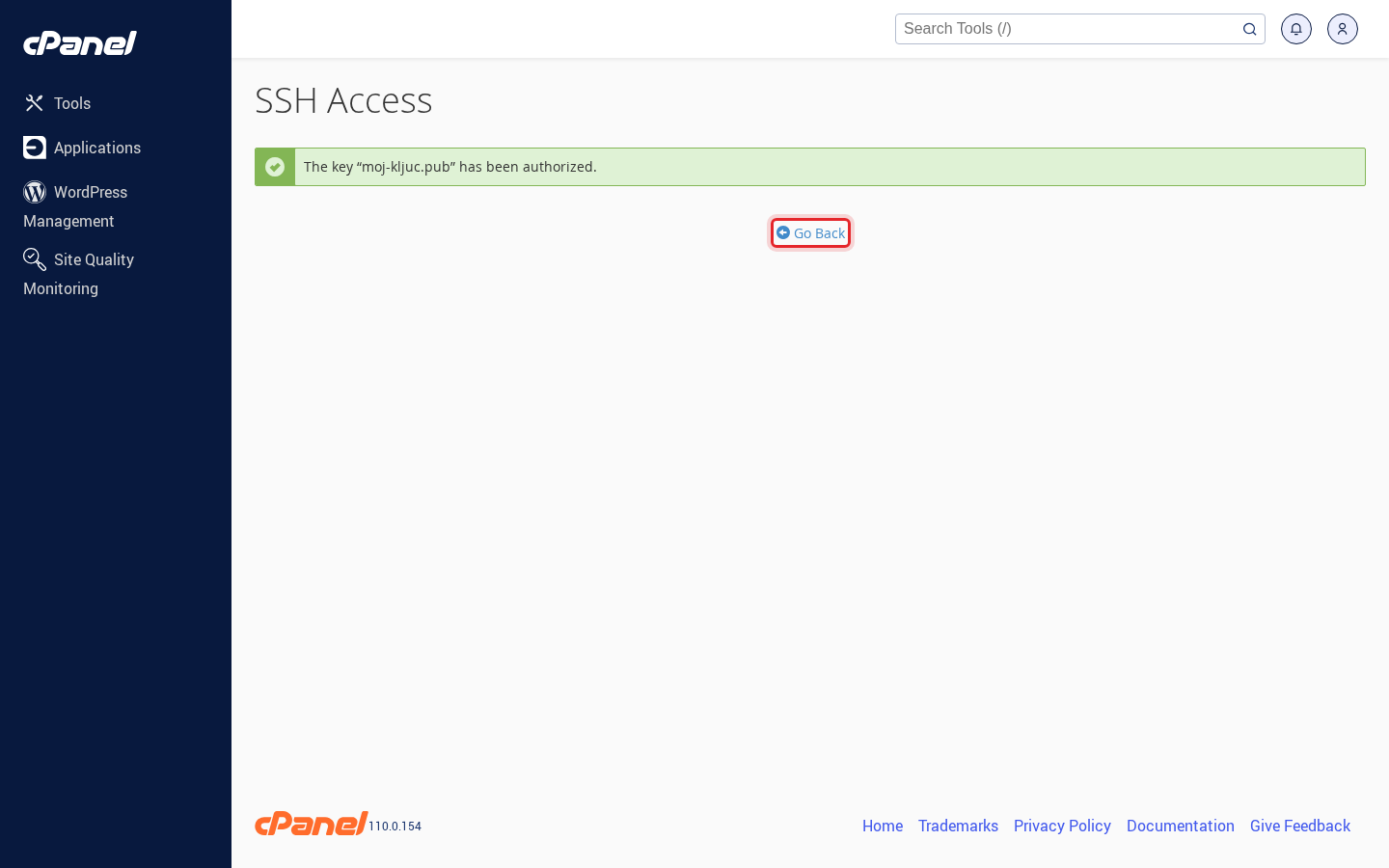
9. Ključ je autoriziran
cPanel potvrđuje da je ključ autoriziran. Kliknite Go Back.
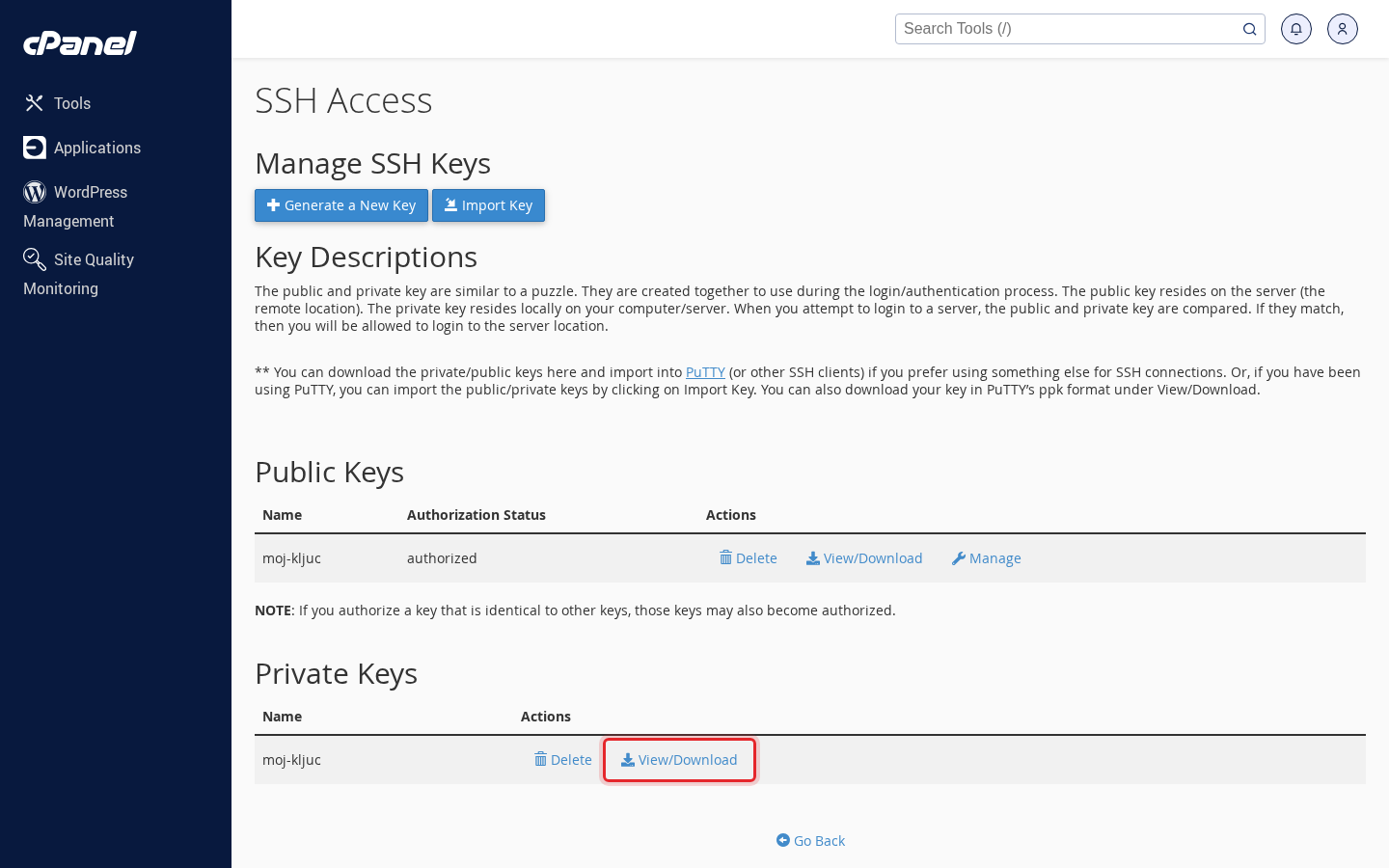
10. Otvorite privatni ključ
U popisu Private Keys kliknite View/Download kod ključa moj-kljuc.
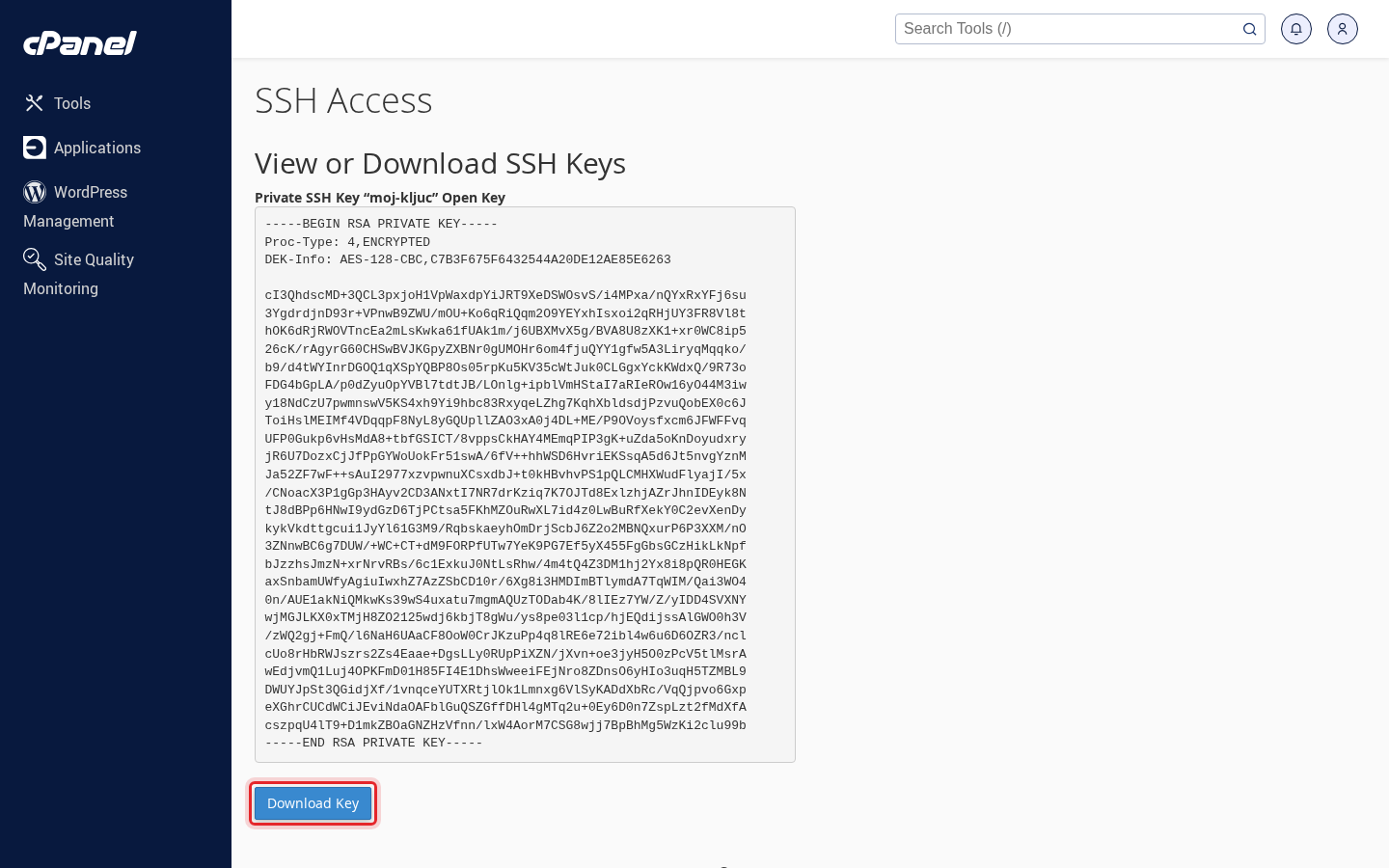
11. Preuzmite ključ za terminal
Ako se spajate iz terminala (Linux, macOS ili Windows 10/11), kliknite Download Key i spremite datoteku na sigurno mjesto.
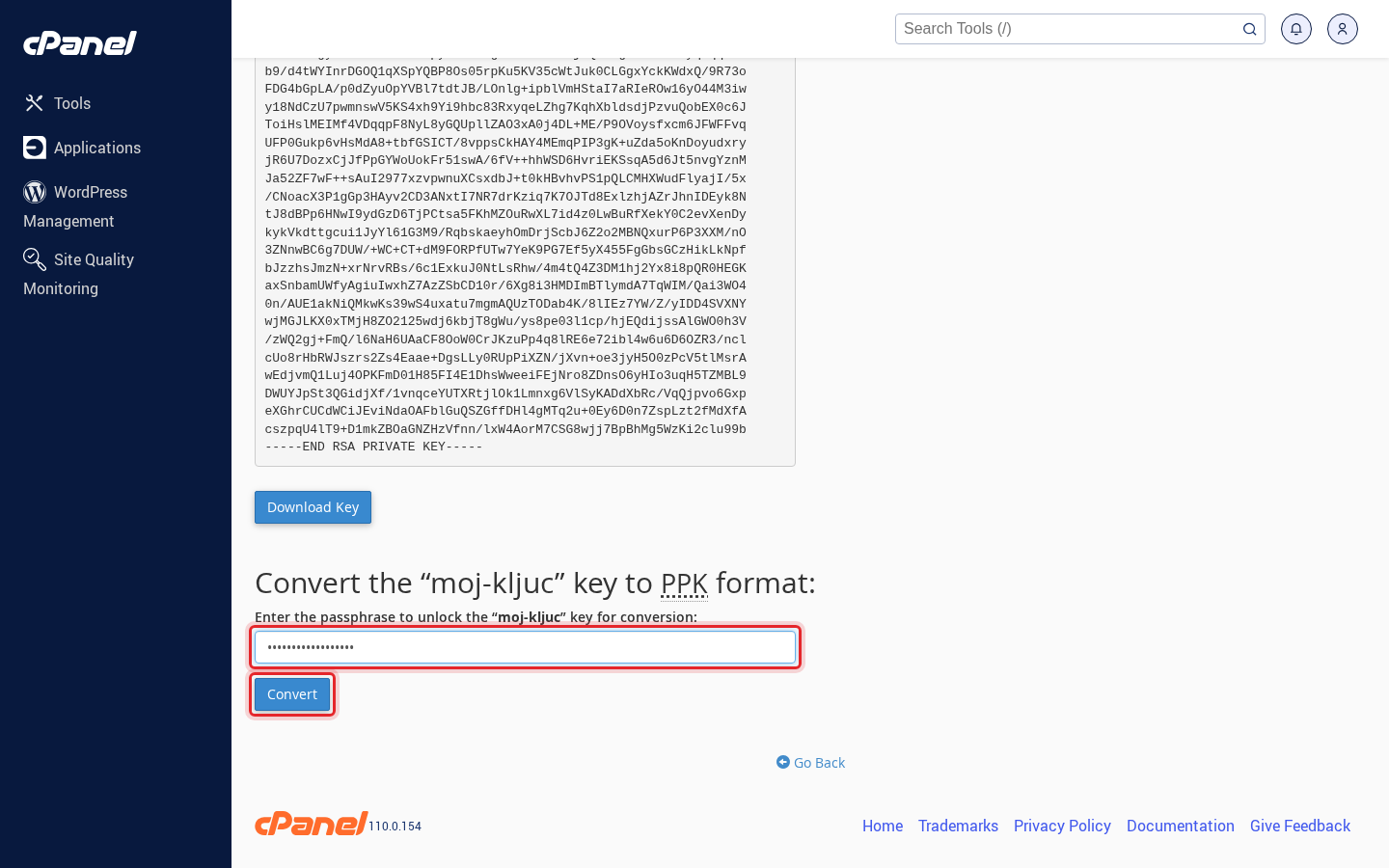
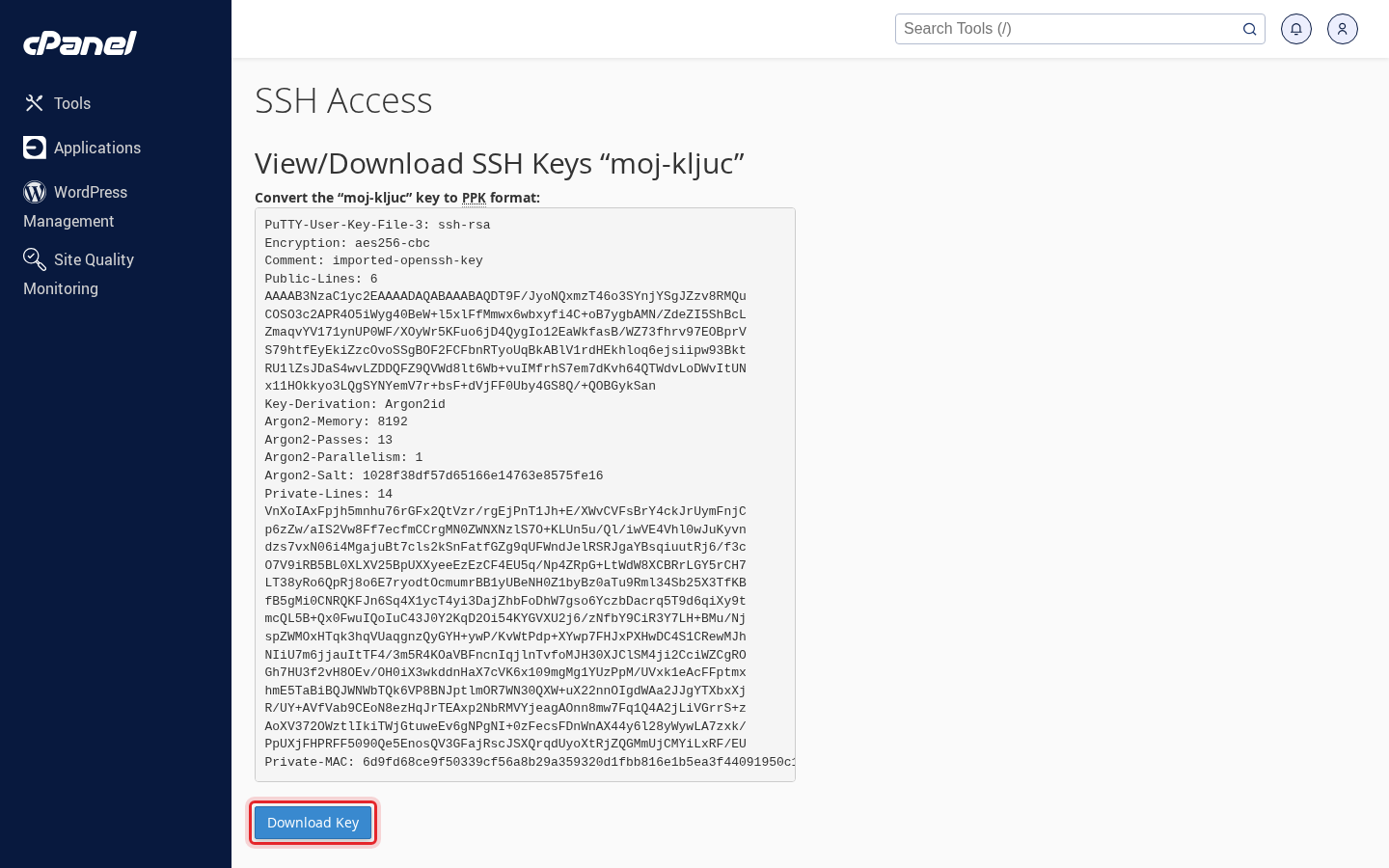
12. Ili ga pretvorite u PPK za PuTTY
Za PuTTY ključ treba pretvoriti u PPK format. Upišite lozinku (passphrase) ključa i kliknite Convert.
13. Preuzmite PPK ključ
Kliknite Download Key i spremite .ppk datoteku na sigurno mjesto na svom računalu.
Spajanje putem PuTTY-a (Windows)
1. Pokrenite PuTTY.
2. Pod Session u polje Host Name upišite naziv svoje domene, a pod Port 22.
3. Pod Connection → Data u polje Auto-login username upišite svoje cPanel korisničko ime.
4. Pod Connection → SSH → Auth → Credentials kliknite Browse kod polja Private key file for authentication i odaberite preuzetu .ppk datoteku.
5. Vratite se na Session, u polje Saved Sessions upišite naziv (npr. naziv domene) i kliknite Save, da postavke ne morate upisivati svaki put.
6. Kliknite Open i upišite lozinku (passphrase) privatnog ključa.
Spajanje iz terminala (Linux, macOS, Windows 10/11)
Preuzetu datoteku privatnog ključa (ne PPK) spremite u direktorij ~/.ssh, postavite joj prava naredbom chmod 600 ~/.ssh/moj-kljuc i spojite se naredbom:
ssh -i ~/.ssh/moj-kljuc korisničkoime@vašadomena.hr
Dobro je znati
– Privatni ključ čuvajte kao lozinku i nikome ga ne šaljite. Ako mislite da je netko došao do njega, obrišite ključ u cPanelu (Delete) i izradite novi. – Nakon preuzimanja privatni ključ možete obrisati s hostinga (u popisu Private Keys kliknite Delete); javni ključ mora ostati autoriziran.